Lors de la création d’un nouveau fichier, vous devez vous posez la question suivante : quelle sera l’utilisation de votre document?
Imprimé maison, imprimé par un imprimeur ou web ?
Les fichiers à imprimer maison ou par un imprimeur seront généralement en pouces. Le mode de couleurs sera le CMYK (Cyan Magenta Yellow blacK) ou CMJN (Cyan Magenta Jaune Noir) et vous travaillerez en 300 ppi (ou dpi).
Pour imprimer plusieurs copies par un imprimeur, veillez à inclure le bleed 0.125 pouces ou inches (sauf si vous imprimez une seule copie).
Vous ne savez pas de quoi je parle? Allez lire mon article sur l’impression de la carte d’affaires par un imprimeur professionnel.
Pour le web, vous travaillerez généralement en pixels (px), le mode de couleur est le RGB (Rouge Green Blue) ou RVB (Rouge Vert Bleu).
Illustrator mettra par défaut la résolution à 72 dpi mais, vous pouvez l’augmenter à 150 ou 200 dpi pour de meilleur résultat, par contre votre fichier sera plus lourd.
Vous ne mettrez jamais de bleed.
Vous avez accès à vos couleurs à 3 endroits ; sur le côté gauche en bas de la fenêtre d’outils, en haut à gauche et à droite dans le nuancier.
Pour appliquer un dégradé, vous devez d’abord créé une forme sur laquelle vous aimeriez appliquer ce type de couleurs. Ensuite, vous sélectionnez votre forme et allez dans la fenêtre dégradé, à droite. Sélectionnez un dégradé standard et allez modifier ces options.
Faites sure que votre forme est bien sélectionné vous vous désirez que les changements s’appliquent à votre objet.
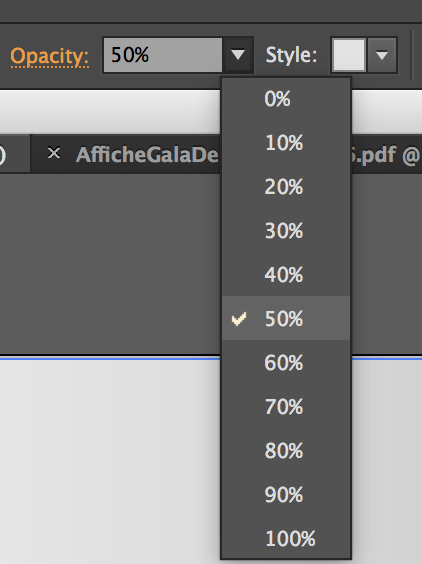
Peu importe la couleur que vous utilisez, vous pouvez modifier sa transparence en haut de la fenêtre d’Illustrator. Pour ce faire, vous devez d’avoir sélectionner l’objet en question et modifier le pourcentage de transparence.
La palette d’outils se trouve à votre gauche, si vous ne la voyez pas, rendez-vous dans l’onglet fenêtre et réorganiser les fenêtres comme ceci :
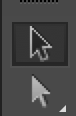
Vous verrez que les 2 premiers outils sont des souris, l’une noire et l’autre blanche.
La souris noire déplace des objets complets.
La souris blanche peut déplacer des portions d’un objet (point d’ancrage).
L’outil plume permet de dessiner pratiquement n’importe quoi, avec un peu de patience. La plume s’utilise point par point pour ainsi former et fermer une forme. Il n’y a rien de mieux que de la pratique pour maîtrise cet outil.
Après avoir fait un premier point d’ancrage, revenez cliquer sur celui-ci, ensuite allez au deuxième et puis, recliquez sur le deuxième, ainsi de suite.
L’outil texte vous permettra d’écrire sur un tracé, à la vertical ou autres… vous pouvez vous amusez à découvrir les quelques outils qui s’y trouvent.
Si vous désirez modifier le texte (un peu comme un fichier Word) vous devrez vous rendre dans le menu en haut de la fenêtre, vous pourrez changer les espacements, polices d’écriture et autres…
Si votre besoin est plus complexe au niveau du texte, il serait peut-être mieux d’utiliser InDesign. Allez jeter un oeil ICI.
Important : si vous faites imprimer votre document par un imprimeur, votre texte doit être vectoriel.
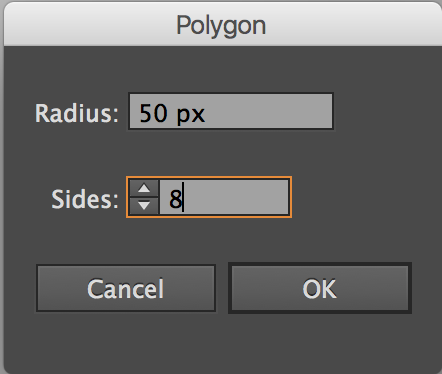
Avec cet outil, vous pourrez faire des élipses, des rectangles et des carrés, mais également des étoiles, hexagones et triangles. Pour ces derniers, sélectionnez l’outil de votre choix et cliquez une seule fois dans votre plan de travail, vous verrez cette fenêtre s’afficher :
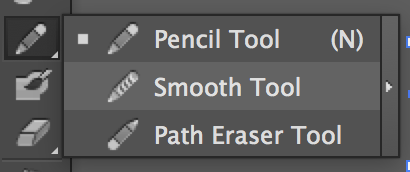
Comme son nom l’indique, il permet de dessiner comme avec un crayon à main levez. Un outil des plus apprécié est sans doute l’outil de crayon arrondie qui vous permet de perfectionner un dessin fait à la plume.
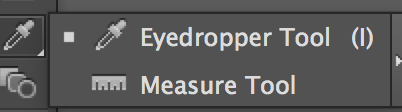
La pipette permet de récupérer une couleur que l’on désire utiliser et ensuite l’appliquer sur un autre objet. Sélectionnez d’abord l’objet que vous désirez changer de couleur, et allez chercher l’outil de la pipette. Avec la pipette, allez chercher la couleur que vous désirez pour votre objet toujours sélectionné.
En sélectionnant un ou plusieurs objets, vous pouvez les aligner en un seul clic avec l’outil d’alignement qui se trouve en haut de votre fenêtre de création ou à droite.
Sélectionnez d’abord tous les éléments à aligner :
Ensuite, décidez si vous désirez l’aligner à partir du centre, de la gauche, la droite, d’en haut ou en bas. Dans ce cas-ci, au milieu à l’horizontal :
L’outil du pathfinder vous permet de faire plusieurs manipulations entre des objets. Pour vous pratiquez et le découvrir, créez-vous plusieurs carrées et expérimentez un peu la même chose que sur la fenêtre du pathfinder.
Vous devez sélectionner au minimum 2 objets pour que le pathfinder fonctionne, sinon vous aurez un message d’erreur.
Plusieurs options sont disponibles pour enregistrer vos fichiers, si vous faites; seulement enregistrer, enregistrez votre document en Illustrator ou un autre type de fichier compatible (par exemple : PDF ou EPS).
Pour le web, sélectionnez cette option et enregistrez en JPG.
Pour faire imprimer par un imprimeur, enregistrez sous PDF et n’oubliez pas d’ajouter les repères et marques de coupes comme dans cet exemple :
Bonne réussite dans vos projets de graphisme 🙂
Cette analyse critique a été présenté à Caroline Halde dans le cadre du cours AGE-7002…
On peut l'écouter en conduisant, en faisant la vaisselle ou même en jardinant, le balado…
Si vous démarrez une entreprise prochainement, il est fort à parier que vous voudrez qu'elles…
Quoi faire en hiver quand on aspire à l'autosuffisance? L'hiver s'installe et je commence à…
Bien débuter sa stratégie sur les réseaux sociaux Dans cette nouvelle série de capsules vidéo,…
Les règles de composition graphique Lors de mes formations, je rencontre de nombreuses personnes qui…







View Comments