Puisque j’utilise la version anglophone de InDesign, vous trouverez les termes français avec entre parenthèses leurs équivalents anglais.
Faire approuver les cartes, par la personne concernée, au niveau du design graphique et de l’information textuelle.
Si vous décidez de faire embosser votre logo ou de le faire dans un fini métallique, il doit se trouver sur une autre page (ou un autre calque) de votre document. Il peut être n’importe quelle couleur mais doit être identifié clairement et différemment des autres calques (exemple pour un logo de dentiste embossé).
Voir mon article de blogue sur l’impression de la carte d’affaires pour en savoir plus sur les types d’éléments spéciaux.
Noir profond (ce mélange de couleurs doit être utilisé pour des arrières-plans noirs) : C=30 – M=30 -J=30 – N=100
Texte noir (assurez-vous que tous vos textes contiennent une seule couleur) = 100% noir (voir l’exemple ci-bas)
Vous devez maintenant allé dans l’onglet InDesign > Préférences > Apparence du noir et décocher la surimpression (overprint).
Les pantones devront également être converti en CMYK lors de l’exportation, ils se retrouvent principalement dans les logos d’entreprise.
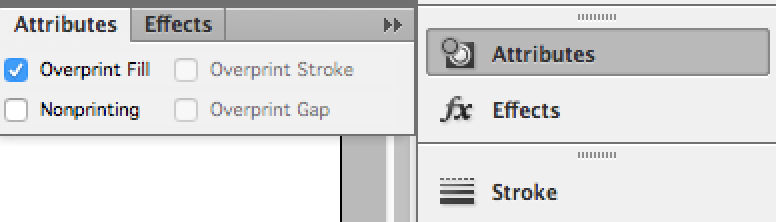
La surimpression arrive par moment lorsque vous intégrez des éléments dans vos documents, avant d’envoyer des fichiers chez l’imprimeur validez qu’aucun élément dans vos fichiers ne s’affichent en surimpression.
Pour ce faire, sélectionnez tous les éléments de votre claque et ouvrez la fenêtre Options d’objet (Attributes) et décocher la surimpression au besoin.
Si vous n’avez pas la fenêtre, vous pouvez l’ajouter par ici : Fenêtre > Sortie > Options d’objet
Enregistrez une copie avant de vectoriser!!
Ensuite, sélectionnez tous les éléments de votre calque et allez dans Texte > Vectoriser.
Lors de l’exportation, vous suivez les étapes du menu qui se trouvent à gauche. Les plus importantes sont les repères ainsi que la sortie.
La plupart des imprimeurs demandent d’avoir les traits de coupe (crop marks) avec un espacement (offset) de 0.125 pouce et bien entendu d’ajouter le fond perdu (bleed) de votre document qui devrait lui aussi être de 0.125 pouce, comme ceci:
Vous devez vérifier que votre fichier sera bien exporté en CMJN (CMYK), vous pouvez alors demandé de convertir vos couleurs en CMJN si ce n’est pas le cas.
En cliquant sur le gestionnaire de couleurs (Ink Manager) vous verrez le Cyan, Magenta, Jaune et noir, si votre fichier contient des Pantone, il s’afficheront également. Lorsque votre document contient des couleurs Pantone, la coche (All spot to process) sera disponible et il ne vous suffira que de la cocher afin de convertir les Pantone en 4 couleurs process.
Si vous possédez une version Pro d’Acrobat, il vous sera possible de vérifier vos fichiers (pour la surimpression et le noir). Vous devez allé dans les outils et choisir les options pour la production de dossier imprimé. Cette fenêtre s’affichera et vous pourrez allé vérifier s’il y a des problèmes de couleurs pour l’impression.
Tout dépendant de votre version de ce logiciel, la fenêtre sera nommée différemment et aura également un autre emplacement.
Rien de plus simple, vous pourrez voir sur le fichier PDF si elles sont placées au bon endroit. Le résultat devrait être semblable à ceci pour vos 4 coins (dans cet exemple, le coin en haut à gauche):
Dans la plupart des cas, vous devez fournir les fichiers à l’imprimeur sur des documents PDF séparés pour le recto et le verso, il en est de même pour les éléments spéciaux, si vos cartes en ont. Voici un exemple de nomenclature:
Recto : Entreprise-Nom-Recto.pdf
Verso: Entreprise-Nom-Verso.pdf
Effets spéciaux: Entreprise-Nom-Metallique.pdf (Exemple pour un effet métallique)
Cette analyse critique a été présenté à Caroline Halde dans le cadre du cours AGE-7002…
On peut l'écouter en conduisant, en faisant la vaisselle ou même en jardinant, le balado…
Si vous démarrez une entreprise prochainement, il est fort à parier que vous voudrez qu'elles…
Quoi faire en hiver quand on aspire à l'autosuffisance? L'hiver s'installe et je commence à…
Bien débuter sa stratégie sur les réseaux sociaux Dans cette nouvelle série de capsules vidéo,…
Les règles de composition graphique Lors de mes formations, je rencontre de nombreuses personnes qui…